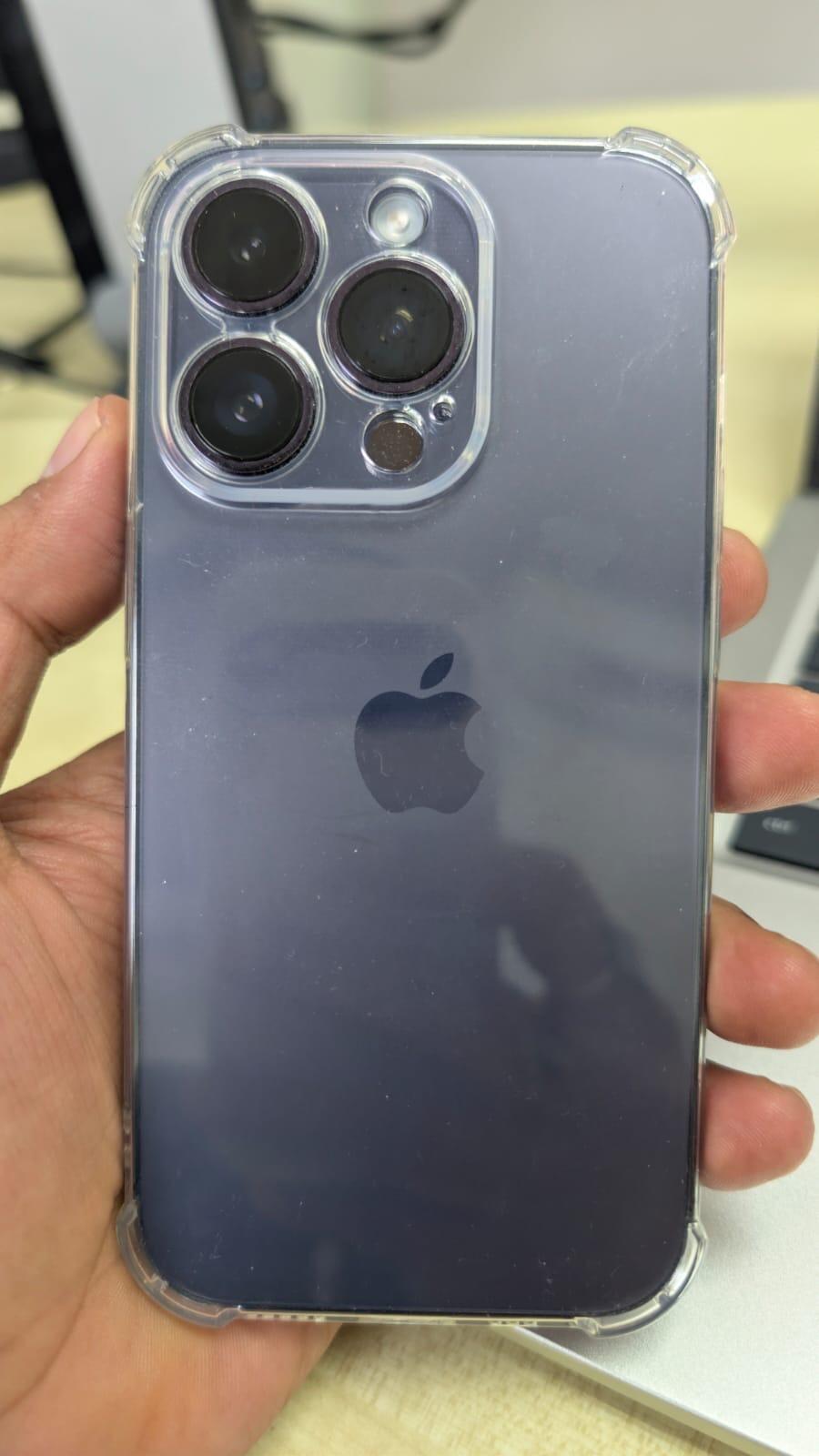
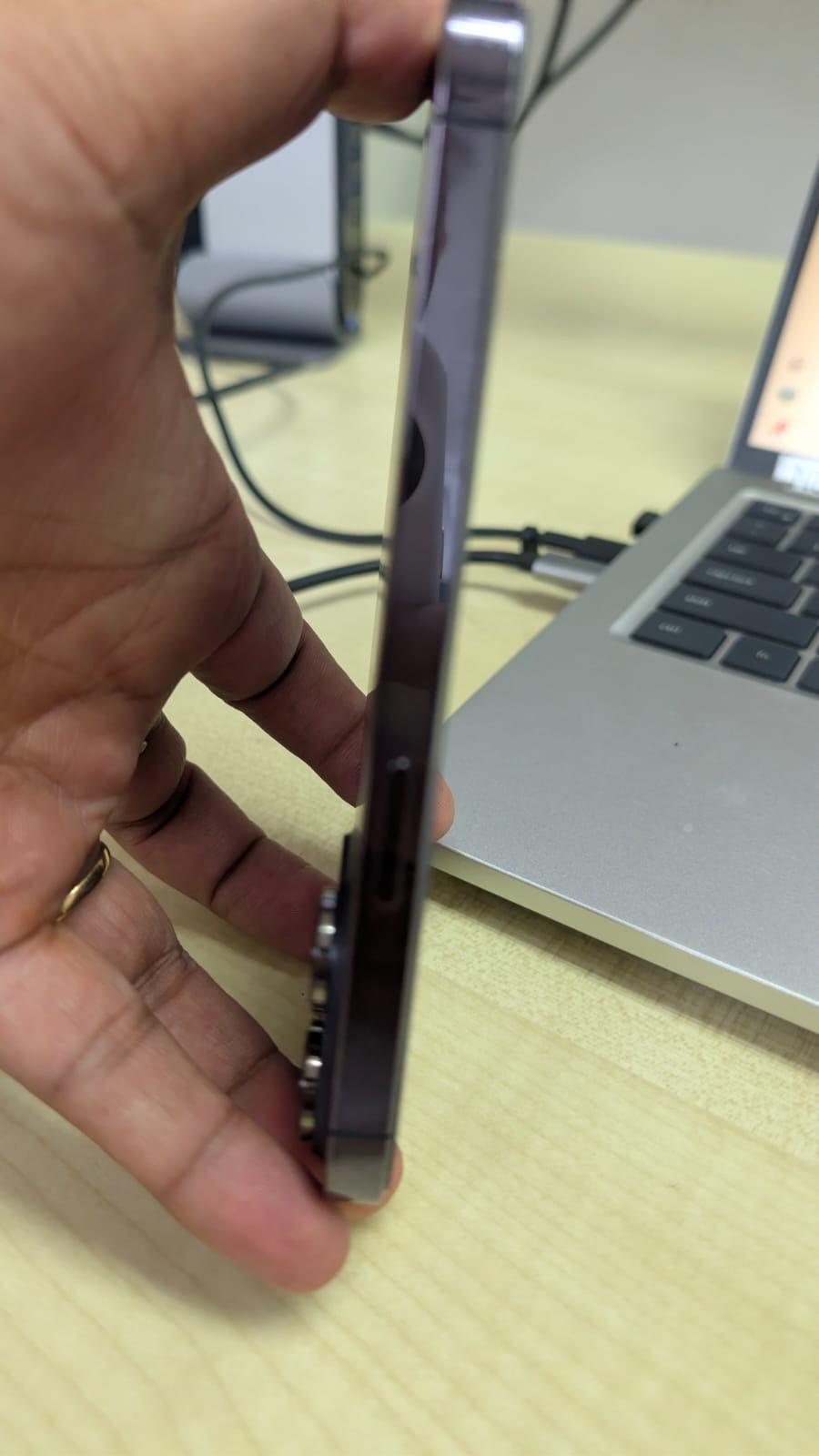
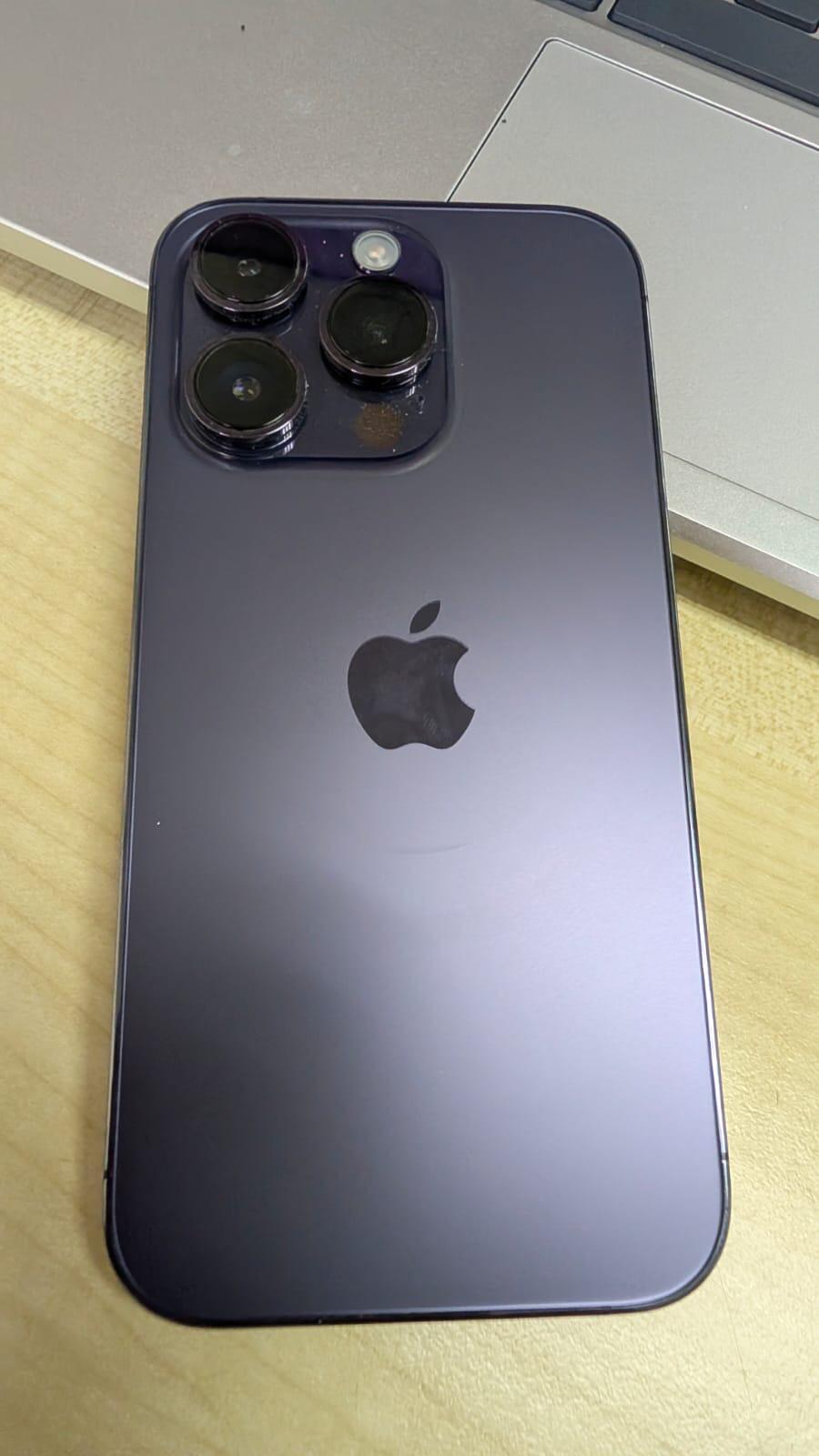
iPhone Tricks | How to Check a Pre-Owned iPhone ?? | Scv Learn+
Cara Memeriksa iPhone Terpakai Langkah Mudah & Lanjutan untuk Memastikan iPhone Anda Berfungsi Sepenuhnya Membeli iPhone terpakai boleh menjadi pilihan yang bijak — tetapi hanya jika anda tahu cara menyemak sama ada peranti itu benar-benar bebas masalah. Panduan ini akan membimbing anda melalui langkah-langkah mudah dan lanjutan untuk memeriksa iPhone terpakai, membantu anda mengelakkan masalah tersembunyi seperti kerosakan perkakasan, kegagalan papan utama atau masalah kunci iCloud. ✅ Semakan Mudah – 11 Fungsi Utama (Disyorkan untuk Semua Pengguna) Pemeriksaan asas ini sesuai untuk pengguna harian dan boleh diselesaikan dalam masa beberapa minit sahaja. Lebih suka pemeriksaan berpandu dan interaktif? Jalankan Alat Semakan Penuh iPhone Berfungsi pada iPhone Safari · Tiada aplikasi diperlukan 1. Keadaan & Pemeriksaan Butang Periksa keadaan fizikal telefon. Pastikan butang Kuasa, Kelantangan dan Senyap bertindak balas dengan betul. 2. Pemeriksaan Kesihatan Bateri Pergi ke Tetapan > Bateri > Kesihatan & Pengecasan Bateri Bateri yang sihat pada amnya hendaklah melebihi 80% . 3. Ujian Skrin Sentuh Aplikasi Uji Dengan Nota / Sentuhan Bantu Leret merentasi seluruh skrin dan pastikan setiap kawasan bertindak balas dengan tepat. 4. Ujian Kamera / Video / Mikrofon Aplikasi Uji Dengan Kamera Ambil gambar (depan & belakang) Rakam video Rakam memo suara untuk memastikan mikrofon berfungsi dengan jelas 5. Ujian Pembesar Suara / Bunyi Aplikasi Memo Uji Dengan Suara Mainkan muzik atau video untuk mengesahkan bahawa kedua-dua pembesar suara adalah kuat dan jelas. 6. Ujian Lampu Suluh Pusat Kawalan Ujian Hidupkan lampu suluh dan periksa kecerahan yang konsisten. 7. Ujian Perkhidmatan SIM Masukkan kad SIM dan sahkan isyarat, panggilan dan data mudah alih berfungsi. 8. Ujian Port Pengecasan Pasangkan kabel untuk memastikan pengecasan yang stabil tanpa sambungan yang longgar. 9. Semakan iCloud / Apple ID Pergi ke Tetapan Pastikan telefon telah dilog keluar daripada iCloud dan tidak dikunci kepada pemilik sebelumnya. 10. Alat Ganti & Sejarah Servis Pergi ke Tetapan > Umum > Perihal > Sejarah Alat Ganti & Servis Semak sama ada mana-mana bahagian disenaraikan sebagai Tidak Diketahui. Nota: Jika tidak menunjukkan apa-apa di sini, itu bermakna mungkin tidak akan menggantikan apa-apa sebelum ini 11. Pemeriksaan Papan Utama (Panik Penuh) Pergi ke: Tetapan > Privasi & Keselamatan > Analisis & Penambahbaikan > Data Analisis Cari “Panik Penuh” ⚠️ Apakah Itu "Penuh Panik"? Jika anda menemui log Panic Full dalam Data Analitis, ia biasanya bermaksud: Isu papan utama Kerosakan air Kegagalan perkakasan dalaman yang kritikal Masalah-masalah ini boleh menyebabkan iPhone: Mulakan semula secara automatik Tutup secara tidak dijangka Menjadi tidak stabil dari semasa ke semasa ⚠️ Peranti dengan rekod Panic Full TIDAK digalakkan untuk kegunaan jangka panjang. Lebih suka pemeriksaan berpandu dan interaktif? Jalankan Alat Semakan Penuh iPhone Berfungsi pada iPhone Safari · Tiada aplikasi diperlukan 🔍 Pemeriksaan Lanjutan – 31 Ujian Terperinci (Untuk Pembeli Profesional atau Serius) Bagi pengguna yang mahukan diagnostik penuh , pemeriksaan lanjutan ini memberikan jaminan yang lebih mendalam. Ujian Paparan & Sensor Ujian Kecerahan Ujian Warna Ujian Skrin Sentuh Ujian Berbilang Sentuhan / Cubit Ujian Sensor Jarak Sensor Gerakan & Perkakasan Ujian Pecutan Ujian Goncangan Ujian Kompas Ujian Getaran Biometrik & Kamera Ujian ID Wajah Ujian Kamera (Depan & Belakang) Ujian Rakaman Video Ujian Mod Potret Kesambungan Ujian Wi-Fi Ujian Bluetooth Ujian Titik Panas Ujian GPS Audio & Komunikasi Ujian Penceramah Ujian Mikrofon Ujian Panggilan Telefon (5G / 4G / LTE) Butang & Port Ujian Butang Kuasa / Kelantangan / Senyap Ujian Port Pengecasan Sistem & Akaun Ujian Log Masuk App Store (melalui App Store ) Tetapkan Semula Ujian Semakan iCloud / Apple ID Semakan Sejarah Alat Ganti & Servis Konfigurasi SIM SIM Tunggal Dwi-SIM eSIM / Dwi-eSIM Pemeriksaan Papan Utama (Sekali Lagi) Ulangi pemeriksaan Panic Full untuk memastikan kestabilan sistem. 📲 Alat yang Disyorkan untuk Pemeriksaan Lanjutan Untuk proses yang lebih mudah dan berpandu, anda boleh memuat turun “Test & Check for iPhone” daripada App Store. Aplikasi ini membantu mengautomasikan banyak ujian perkakasan dan sensor lanjutan yang disenaraikan di atas. ✅ Petua Akhir iPhone terpakai yang telah diperiksa dengan betul sepatutnya: Tiada rekod penuh Panik Bebas daripada kunci iCloud Tunjukkan tiada bahagian yang tidak diketahui (atau penggantian yang didedahkan dengan jelas) Lulus ujian fungsi asas dan lanjutan Meluangkan masa untuk menyemak butiran ini dapat menyelamatkan anda daripada pembaikan yang mahal dan kekecewaan jangka panjang. Lebih suka pemeriksaan berpandu dan interaktif? Jalankan Alat Semakan Penuh iPhone Berfungsi pada iPhone Safari · Tiada aplikasi diperlukan
iPhone Tricks | How to Fix iPhone Software Issues Using “Reset All Settings” | Scv Learn+
Apabila melibatkan penyelesaian masalah iPhone anda, menetapkan semula tetapan boleh membantu menyelesaikan pelbagai masalah perisian tanpa memerlukan langkah drastik seperti tetapan semula kilang. "Tetapkan Semula Semua Tetapan" ialah alat berharga yang menangani banyak masalah berkaitan perisian sambil memelihara data peribadi anda. Dalam panduan ini, kami akan meneroka bagaimana menetapkan semula tetapan iPhone anda dapat membantu menyelesaikan masalah biasa dan kami akan membimbing anda melalui langkah-langkah untuk melakukannya sendiri. Isu iPhone Biasa Yang Boleh Dibetulkan Dengan "Tetapkan Semula Semua Tetapan" Jika iPhone anda menghadapi mana-mana isu berikut, menetapkan semula semua tetapan mungkin membantu menyelesaikannya: Isu Kamera: Skrin Kosong : Aplikasi kamera dibuka, tetapi skrin kekal hitam. Tidak Dapat Membuka Aplikasi Kamera : Aplikasi kamera enggan dibuka atau ranap serta-merta. Isu Persediaan: Masalah Wi-Fi : Tidak dapat menyambung ke rangkaian Wi-Fi atau sambungan terputus dengan kerap. Isu Bluetooth : Peranti Bluetooth gagal bersambung atau asyik terputus sambungan. Isu Hotspot Peribadi : Hotspot anda tidak berfungsi atau tidak kelihatan kepada peranti lain. Isu Perkhidmatan Mudah Alih : Kesukaran menyambung ke rangkaian mudah alih anda atau panggilan yang kerap terputus. Masalah GPS : Perkhidmatan lokasi tidak tepat atau gagal berfungsi. Isu Perisian Lain: Sentuhan Hantu : Skrin anda bertindak balas seolah-olah ia disentuh, walaupun tidak. Bateri Cepat Habis : Bateri iPhone anda lebih cepat habis daripada biasa. App Store Tidak Dibuka : App Store tidak bertindak balas atau gagal dimuatkan. Tiada Bunyi Semasa Panggilan : Anda tidak dapat mendengar orang lain semasa panggilan, atau mereka tidak dapat mendengar anda. Nota Penting: Walaupun menetapkan semula semua tetapan selalunya boleh menyelesaikan isu-isu ini, ia tidak selalunya menyelesaikan masalah yang lebih kompleks. Jika iPhone anda terus mengalami masalah yang sama selepas cuba menetapkan semula semua tetapan, adalah disyorkan untuk berunding dengan juruteknik untuk diagnosis lanjut. Cara Membaiki Masalah Perisian dengan Menetapkan Semula Semua Tetapan (5 Langkah Mudah) Ikuti langkah mudah ini untuk menetapkan semula semua tetapan pada iPhone anda: Langkah 1: Buka aplikasi “Tetapan” pada iPhone anda. Langkah 2: Tatal ke bawah dan ketik pada “Umum”. Langkah 3: Tatal ke bawah dan pilih “Pindahkan atau Tetapkan Semula iPhone.” Langkah 4: Ketik “Tetapkan Semula.” Langkah 5: Pilih “Tetapkan Semula Semua Tetapan.” Sebaik sahaja anda mengesahkan, iPhone anda akan menetapkan semula semua tetapan sistem kepada tetapan lalai. Tonton Tutorial Video Soal Jawab: Adakah Tetapkan Semula Semua Tetapan Memadamkan Data Peribadi? S: Adakah menetapkan semula semua tetapan akan memadamkan data peribadi saya? A: Tidak, "Tetapkan Semula Semua Tetapan" tidak akan memadamkan sebarang data peribadi anda, termasuk foto, mesej atau aplikasi. Walau bagaimanapun, tetapan seperti rangkaian Wi-Fi, pasangan Bluetooth dan Face ID/Touch ID perlu diset semula selepas tetapan semula. Dengan mengikuti langkah-langkah ini, anda berpotensi menyelesaikan pelbagai masalah perisian pada iPhone anda. Jika masalah berterusan, jangan teragak-agak untuk mendapatkan bantuan profesional bagi memastikan peranti anda mendapat penjagaan yang sewajarnya. Terokai Lebih Banyak Fungsi iPhone Ingin mengetahui lebih lanjut tentang iPhone baharu anda? Klik di sini untuk petua dan cara. Jika anda mempunyai sebarang soalan, sila tinggalkan komen di bawah!
iPhone Tricks | One-Hand Mode & Text Replacement | Scv Learn+
Petua iPhone | Menaip & Menggantikan Teks Mod Satu Tangan Kebolehcapaian iPhone: Kemudahan Satu Tangan Ciri Reachability iPhone memudahkan penggunaan sebelah tangan dengan menggeser bahagian atas skrin ke bawah—hanya ketik dua kali butang Laman Utama atau leret bar bawah. Sesuai untuk skrin yang lebih besar, ia memastikan kawalan kekunci mudah dicapai. Taip dengan Mudah – Papan Kekunci Satu Tangan pada iPhone! Beralih kepada papan kekunci padat untuk menaip pantas dan selesa hanya dengan sebelah tangan. Sesuai untuk saat-saat sibuk di mana sahaja! Untuk mendayakan: Ketik dan tahan ikon emoji/globe, kemudian pilih susun atur sebelah kiri atau kanan. Penggantian Teks iPhone: Jimat Masa dengan Pintasan Tersuai Tahukah anda bahawa anda boleh mencipta pintasan teks tersuai pada iPhone anda? Ciri ini membolehkan anda menaip beberapa huruf yang dikembangkan secara automatik menjadi frasa penuh—sesuai untuk alamat e-mel, respons biasa atau gabungan emoji! ____________________________________________________________________________________________ Cara Menyediakan Penggantian Teks: Buka Tetapan → Jeneral → Papan kekunci → Penggantian Teks . Ketik + ikon. Dalam Frasa medan, masukkan teks penuh yang anda ingin gunakan (cth., alamat e-mel anda). Dalam Pintasan medan, taip singkatan (cth., "eml"). Ketik Simpan . Kini, setiap kali anda menaip pintasan anda (cth., "eml"), iPhone anda akan mencadangkan frasa penuh—hanya ketik untuk memasukkannya! Tonton Tutorial Video ____________________________________________________________________________________________ Ketahui Lebih Banyak Fungsi iPhone Ingin mengetahui lebih lanjut tentang ciri tersembunyi dan petua untuk menggunakan iPhone anda? Klik Di Sini untuk meneroka fungsi iPhone tambahan yang boleh menjadikan pengalaman anda lebih baik. ____________________________________________________________________________________________ Ada Soalan? Jika anda masih menghadapi masalah dengan iPhone anda atau mempunyai sebarang pertanyaan, tinggalkan komen di bawah! Pasukan kami sedia membantu anda menyelesaikan masalah peranti anda dan mengembalikannya kepada keadaan asal.
iPhone Tricks | How to Factory Reset Your iPhone ?? | Scv Learn+
Terdapat 3 perkara penting yang perlu anda ketahui sebelum tetapan semula kilang Tetapan semula kilang tidak boleh dibetulkan jika terlupa ID APPLE / Akaun iCloud, selepas tetapan semula kilang ia akan meminta ID & Kata Laluan untuk memintas. Tetapan semula kilang tidak dapat menurunkan taraf Versi iOS Tetapan semula kilang DATA tidak boleh dipulihkan 1. Pergi ke "Tetapan" 2. Tekan pada “Umum” 3. Tekan pada “Pindahkan atau Tetapkan Semula iPhone” 4. Tekan pada “Padam Semua Kandungan dan Tetapan” 5. Tekan pada “Teruskan” 6. Tekan pada “Padam iPhone” 7. Masukkan Kod Laluan iPhone (Jika tetapan Kod Laluan, jika tidak akan melangkau langkah ini) ____________________________________________________________________________________________ Temui Lebih Banyak Fungsi iPhone Ingin mengetahui lebih lanjut tentang ciri tersembunyi dan petua untuk menggunakan iPhone anda? Klik Di Sini untuk meneroka fungsi iPhone tambahan yang boleh menjadikan pengalaman anda lebih baik. ____________________________________________________________________________________________ Ada Soalan? Jika anda masih menghadapi masalah dengan iPhone anda atau mempunyai sebarang pertanyaan, tinggalkan komen di bawah! Pasukan kami sedia membantu anda menyelesaikan masalah peranti anda dan mengembalikannya kepada keadaan asal.
iPhone Tricks | How To Data Transfer From Old To New iPhone ? | Scv Learn+
Semua Yang Anda Perlu Tahu Sebelum Memindahkan Data ke iPhone Baharu Anda Mendapatkan iPhone baharu memang mengujakan, tetapi memindahkan semua data anda dari peranti lama ke peranti baharu boleh terasa sukar. Untuk menjadikan prosesnya lebih lancar, berikut ialah semua yang anda perlu tahu dan lakukan sebelum memulakan pemindahan data. Menyediakan Peranti Anda untuk Pemindahan Data Peranti Baharu: Pastikan iPhone baharu anda mempunyai versi iOS terkini, sebaik-baiknya yang lebih tinggi daripada versi peranti lama anda. Lakukan tetapan semula kilang pada iPhone baharu anda dengan memadam semua kandungan dan tetapan. Klik di sini untuk panduan tetapan semula kilang. Peranti Lama: Pastikan Bluetooth dihidupkan. Pastikan Wi-Fi dihidupkan. Setelah kedua-dua peranti siap, mari kita mulakan pemindahan data! Proses Pemindahan Data Langkah Demi Langkah 1. Sediakan iPhone Baharu : Pastikan kedua-dua peranti berdekatan dengan skrin dihidupkan. Selepas beberapa minit, peranti lama anda akan memaparkan pemberitahuan, “Sediakan iPhone Baharu.” Ketik “Teruskan.” 2. Pengesahan : Terdapat dua cara untuk mengesahkan: Imbas : Gunakan kamera peranti lama untuk mengimbas imej pada peranti baharu anda. PIN : Jika anda mahu, gunakan PIN 6 digit yang disediakan pada peranti baharu untuk pengesahan. 3. Daftar Masuk Apple ID/iCloud : Jika peranti lama anda telah dilog masuk ke akaun Apple ID atau iCloud, cuma tekan “Sediakan untuk Saya”. Jika tidak, langkah ini akan dilangkau. 4. Pilihan Persediaan : Anda boleh melengkapkan langkah persediaan berikut atau melangkaunya buat masa ini: Data & Privasi : Tekan “Teruskan.” ID Wajah : Sediakan sekarang atau kemudian. Kod Laluan iPhone : Cipta sekarang atau sediakan kemudian. 5. Pindahkan Data dari iPhone : Tekan “Teruskan” untuk memulakan proses pemindahan data. 6. Kata Laluan Apple ID : Jika berkenaan, masukkan kata laluan Apple ID anda dan tekan “Log Masuk”. 7. Terma dan Syarat : Ketik “Setuju” untuk meneruskan. 8. Jadikan Ini iPhone Baharu Anda : Tekan “Teruskan”. 9. Perkhidmatan Lokasi : Dayakan : Jika anda memerlukan GPS. Lumpuhkan : Jika anda tidak menggunakan GPS. 10. Siri : Anda boleh menyediakannya sekarang atau melakukannya kemudian. 11. SOS Kecemasan : Tekan “Teruskan.” 12. Memindahkan Data : Pemindahan data akan bermula dan anggaran masa akan dipaparkan. Anggaran Masa: Di bawah 50GB: 1-3 jam Di bawah 100GB: 2-4 jam Di bawah 200GB: 4-6 jam 200GB dan ke atas: 5+ jam Nota: Masa ini adalah anggaran dan mungkin berbeza. 13. Pemindahan Selesai : Setelah pemindahan selesai, peranti baharu anda akan memaparkan logo Apple dan bar pemuatan—ini hanyalah proses pemulihan data. 14. Semua Sedia : iPhone baharu anda sedia untuk digunakan! Petua Akhir: Sesetengah aplikasi perlu dimuat turun semula selepas pemindahan, jadi sebaiknya kekal bersambung ke Wi-Fi untuk pengalaman yang lebih pantas. Tonton Tutorial Video Untuk panduan visual, lihat tutorial video kami tentang pemindahan data. Terokai Lebih Banyak Fungsi iPhone Ingin mengetahui lebih lanjut tentang iPhone baharu anda? Klik di sini untuk petua dan cara. Jika anda mempunyai sebarang soalan, sila tinggalkan komen di bawah!
iPhone Tricks | How To Apply 5G On iPhone ? | Scv Learn+
4 Perkara Penting yang Perlu Diketahui Sebelum Mendayakan 5G pada iPhone Anda Sebelum menyelami dunia 5G, berikut adalah empat perkara penting yang perlu anda ketahui untuk memastikan pengalaman yang lancar dengan data mudah alih 5G pada iPhone anda: Keserasian iPhone : Hanya siri iPhone 12 dan ke atas yang menyokong 5G. Versi iOS : iPhone anda mesti menjalankan iOS 16.4 atau lebih baharu. Perkhidmatan 5G : Pastikan perkhidmatan 5G diaktifkan pada kad SIM anda oleh pembawa anda. Ketersediaan Terhad : Di Malaysia, liputan 5G masih berkembang, jadi semak sama ada kawasan anda menyokongnya. Cara Memeriksa Versi iOS iPhone Anda (3 Langkah Mudah) 3 Langkah ke Versi iOS iPhone Anda 1. Buka “Tetapan” : Cari dan ketik pada aplikasi Tetapan. 2. Pilih “Umum” : Tatal ke bawah dan ketik Umum. 3. Ketik “Perihal” : Di sini, anda akan menemui versi iOS anda disenaraikan. Pastikan ia 16.4 atau lebih tinggi untuk mendayakan 5G. Jika iPhone anda telah dikemas kini, anda sudah bersedia untuk mengaktifkan 5G! Cara Mengaktifkan 5G pada iPhone Anda (5 Langkah Mudah) 1. Buka “Tetapan” : Mulakan dengan mengetik pada aplikasi Tetapan. 2. Pilih “Data Mudah Alih” : Tatal dan ketik pada Data Mudah Alih. 3. Ketik “Pilihan Data Mudah Alih” : Akses tetapan data mudah alih anda. 4. Pilih “Suara & Data” : Pilih pilihan ini. 5. Tukar kepada “5G Auto” : Ini akan mendayakan 5G secara automatik apabila diperlukan, sekali gus mengoptimumkan hayat bateri anda. Memahami Pilihan 5G 5G Auto : Mengaktifkan 5G apabila perlu untuk prestasi sambil menjimatkan hayat bateri. 5G Hidup : Mendayakan 5G apabila ia tersedia, yang mungkin mengurangkan hayat bateri atau prestasi. 4G : Kadangkala berguna jika 5G perlahan di kawasan anda, kerana ia menjimatkan data dan mungkin lebih andal. Nota: 5G boleh memberi kesan kepada hayat bateri dan mungkin menjejaskan kualiti panggilan suara dan prestasi data dalam beberapa kes. Nota: 5G boleh memberi kesan kepada hayat bateri dan mungkin menjejaskan kualiti panggilan suara dan prestasi data dalam beberapa kes. Tonton Tutorial Video Untuk panduan visual, lihat video langkah demi langkah kami tentang cara mendayakan 5G pada iPhone anda. Terokai Lebih Banyak Ciri iPhone Ingin mengetahui lebih banyak ciri tersembunyi pada iPhone anda? Klik di sini untuk petua dan cara tambahan. Jika anda mempunyai sebarang soalan atau masalah, sila tinggalkan komen di bawah!
iPhone Tricks | 3 Easy Steps to Master Restart Your iPhone | Scv Learn+
Cara Membaiki Skrin iPhone Beku dalam 3 Langkah Mudah Menghadapi skrin iPhone yang beku atau tersekat dalam mod yang tidak diingini? Ini mungkin mengecewakan, tetapi ia merupakan isu biasa yang boleh anda selesaikan sendiri hanya dalam tiga langkah mudah. ​​Ikuti panduan ringkas ini untuk memulihkan dan menjalankan iPhone anda. Tanda-tanda Biasa Skrin iPhone Beku: Skrin Terhenti : Skrin menjadi tidak responsif sepenuhnya terhadap sentuhan. Mesej Ralat : Mesej ralat muncul, menghalang tindakan selanjutnya. Perubahan Mod Secara Tidak Sengaja : iPhone anda bertukar kepada mod yang anda tidak boleh keluar. Jika mana-mana isu ini kedengaran biasa, gunakan langkah di bawah untuk melakukan paksa mula semula. Cara Membaiki Skrin iPhone Beku dalam 3 Langkah 1. Tekan Kelantangan Naik : Tekan dan lepaskan butang Kelantangan Naik dengan cepat. 2. Tekan Kelantangan Turun : Tekan dan lepaskan butang Kelantangan Turun dengan cepat. 3. Tekan dan tahan butang Sisi (Hidup/Mati) sehingga logo Apple muncul. Ini mungkin mengambil masa 10–15 saat. iPhone anda akan dimulakan semula secara automatik. Tonton Tutorial Video Untuk panduan visual langkah demi langkah, lihat tutorial video kami tentang cara membaiki skrin iPhone yang beku. Ketahui Lebih Banyak Fungsi iPhone Ingin mengetahui lebih lanjut tentang ciri tersembunyi dan petua untuk menggunakan iPhone anda? Klik di sini untuk meneroka fungsi iPhone tambahan yang boleh menjadikan pengalaman anda lebih baik. Ada Soalan? Jika anda masih menghadapi masalah dengan iPhone anda atau mempunyai sebarang pertanyaan, tinggalkan komen di bawah! Pasukan kami sedia membantu anda menyelesaikan masalah peranti anda dan mengembalikannya kepada keadaan asal.