iPhone Tricks | How to Factory Reset Your iPhone ?? | Scv Learn+
Terdapat 3 perkara penting yang perlu anda ketahui sebelum tetapan semula kilang Tetapan semula kilang tidak boleh dibetulkan jika terlupa ID APPLE / Akaun iCloud, selepas tetapan semula kilang ia akan meminta ID & Kata Laluan untuk memintas. Tetapan semula kilang tidak dapat menurunkan taraf Versi iOS Tetapan semula kilang DATA tidak boleh dipulihkan 1. Pergi ke "Tetapan" 2. Tekan pada “Umum” 3. Tekan pada “Pindahkan atau Tetapkan Semula iPhone” 4. Tekan pada “Padam Semua Kandungan dan Tetapan” 5. Tekan pada “Teruskan” 6. Tekan pada “Padam iPhone” 7. Masukkan Kod Laluan iPhone (Jika tetapan Kod Laluan, jika tidak akan melangkau langkah ini) ____________________________________________________________________________________________ Temui Lebih Banyak Fungsi iPhone Ingin mengetahui lebih lanjut tentang ciri tersembunyi dan petua untuk menggunakan iPhone anda? Klik Di Sini untuk meneroka fungsi iPhone tambahan yang boleh menjadikan pengalaman anda lebih baik. ____________________________________________________________________________________________ Ada Soalan? Jika anda masih menghadapi masalah dengan iPhone anda atau mempunyai sebarang pertanyaan, tinggalkan komen di bawah! Pasukan kami sedia membantu anda menyelesaikan masalah peranti anda dan mengembalikannya kepada keadaan asal.
iPhone Tricks | How To Data Transfer From Old To New iPhone ? | Scv Learn+
Semua Yang Anda Perlu Tahu Sebelum Memindahkan Data ke iPhone Baharu Anda Mendapatkan iPhone baharu memang mengujakan, tetapi memindahkan semua data anda dari peranti lama ke peranti baharu boleh terasa sukar. Untuk menjadikan prosesnya lebih lancar, berikut ialah semua yang anda perlu tahu dan lakukan sebelum memulakan pemindahan data. Menyediakan Peranti Anda untuk Pemindahan Data Peranti Baharu: Pastikan iPhone baharu anda mempunyai versi iOS terkini, sebaik-baiknya yang lebih tinggi daripada versi peranti lama anda. Lakukan tetapan semula kilang pada iPhone baharu anda dengan memadam semua kandungan dan tetapan. Klik di sini untuk panduan tetapan semula kilang. Peranti Lama: Pastikan Bluetooth dihidupkan. Pastikan Wi-Fi dihidupkan. Setelah kedua-dua peranti siap, mari kita mulakan pemindahan data! Proses Pemindahan Data Langkah Demi Langkah 1. Sediakan iPhone Baharu : Pastikan kedua-dua peranti berdekatan dengan skrin dihidupkan. Selepas beberapa minit, peranti lama anda akan memaparkan pemberitahuan, “Sediakan iPhone Baharu.” Ketik “Teruskan.” 2. Pengesahan : Terdapat dua cara untuk mengesahkan: Imbas : Gunakan kamera peranti lama untuk mengimbas imej pada peranti baharu anda. PIN : Jika anda mahu, gunakan PIN 6 digit yang disediakan pada peranti baharu untuk pengesahan. 3. Daftar Masuk Apple ID/iCloud : Jika peranti lama anda telah dilog masuk ke akaun Apple ID atau iCloud, cuma tekan “Sediakan untuk Saya”. Jika tidak, langkah ini akan dilangkau. 4. Pilihan Persediaan : Anda boleh melengkapkan langkah persediaan berikut atau melangkaunya buat masa ini: Data & Privasi : Tekan “Teruskan.” ID Wajah : Sediakan sekarang atau kemudian. Kod Laluan iPhone : Cipta sekarang atau sediakan kemudian. 5. Pindahkan Data dari iPhone : Tekan “Teruskan” untuk memulakan proses pemindahan data. 6. Kata Laluan Apple ID : Jika berkenaan, masukkan kata laluan Apple ID anda dan tekan “Log Masuk”. 7. Terma dan Syarat : Ketik “Setuju” untuk meneruskan. 8. Jadikan Ini iPhone Baharu Anda : Tekan “Teruskan”. 9. Perkhidmatan Lokasi : Dayakan : Jika anda memerlukan GPS. Lumpuhkan : Jika anda tidak menggunakan GPS. 10. Siri : Anda boleh menyediakannya sekarang atau melakukannya kemudian. 11. SOS Kecemasan : Tekan “Teruskan.” 12. Memindahkan Data : Pemindahan data akan bermula dan anggaran masa akan dipaparkan. Anggaran Masa: Di bawah 50GB: 1-3 jam Di bawah 100GB: 2-4 jam Di bawah 200GB: 4-6 jam 200GB dan ke atas: 5+ jam Nota: Masa ini adalah anggaran dan mungkin berbeza. 13. Pemindahan Selesai : Setelah pemindahan selesai, peranti baharu anda akan memaparkan logo Apple dan bar pemuatan—ini hanyalah proses pemulihan data. 14. Semua Sedia : iPhone baharu anda sedia untuk digunakan! Petua Akhir: Sesetengah aplikasi perlu dimuat turun semula selepas pemindahan, jadi sebaiknya kekal bersambung ke Wi-Fi untuk pengalaman yang lebih pantas. Tonton Tutorial Video Untuk panduan visual, lihat tutorial video kami tentang pemindahan data. Terokai Lebih Banyak Fungsi iPhone Ingin mengetahui lebih lanjut tentang iPhone baharu anda? Klik di sini untuk petua dan cara. Jika anda mempunyai sebarang soalan, sila tinggalkan komen di bawah!

iPhone Tricks | How To Apply 5G On iPhone ? | Scv Learn+
4 Perkara Penting yang Perlu Diketahui Sebelum Mendayakan 5G pada iPhone Anda Sebelum menyelami dunia 5G, berikut adalah empat perkara penting yang perlu anda ketahui untuk memastikan pengalaman yang lancar dengan data mudah alih 5G pada iPhone anda: Keserasian iPhone : Hanya siri iPhone 12 dan ke atas yang menyokong 5G. Versi iOS : iPhone anda mesti menjalankan iOS 16.4 atau lebih baharu. Perkhidmatan 5G : Pastikan perkhidmatan 5G diaktifkan pada kad SIM anda oleh pembawa anda. Ketersediaan Terhad : Di Malaysia, liputan 5G masih berkembang, jadi semak sama ada kawasan anda menyokongnya. Cara Memeriksa Versi iOS iPhone Anda (3 Langkah Mudah) 3 Langkah ke Versi iOS iPhone Anda 1. Buka “Tetapan” : Cari dan ketik pada aplikasi Tetapan. 2. Pilih “Umum” : Tatal ke bawah dan ketik Umum. 3. Ketik “Perihal” : Di sini, anda akan menemui versi iOS anda disenaraikan. Pastikan ia 16.4 atau lebih tinggi untuk mendayakan 5G. Jika iPhone anda telah dikemas kini, anda sudah bersedia untuk mengaktifkan 5G! Cara Mengaktifkan 5G pada iPhone Anda (5 Langkah Mudah) 1. Buka “Tetapan” : Mulakan dengan mengetik pada aplikasi Tetapan. 2. Pilih “Data Mudah Alih” : Tatal dan ketik pada Data Mudah Alih. 3. Ketik “Pilihan Data Mudah Alih” : Akses tetapan data mudah alih anda. 4. Pilih “Suara & Data” : Pilih pilihan ini. 5. Tukar kepada “5G Auto” : Ini akan mendayakan 5G secara automatik apabila diperlukan, sekali gus mengoptimumkan hayat bateri anda. Memahami Pilihan 5G 5G Auto : Mengaktifkan 5G apabila perlu untuk prestasi sambil menjimatkan hayat bateri. 5G Hidup : Mendayakan 5G apabila ia tersedia, yang mungkin mengurangkan hayat bateri atau prestasi. 4G : Kadangkala berguna jika 5G perlahan di kawasan anda, kerana ia menjimatkan data dan mungkin lebih andal. Nota: 5G boleh memberi kesan kepada hayat bateri dan mungkin menjejaskan kualiti panggilan suara dan prestasi data dalam beberapa kes. Nota: 5G boleh memberi kesan kepada hayat bateri dan mungkin menjejaskan kualiti panggilan suara dan prestasi data dalam beberapa kes. Tonton Tutorial Video Untuk panduan visual, lihat video langkah demi langkah kami tentang cara mendayakan 5G pada iPhone anda. Terokai Lebih Banyak Ciri iPhone Ingin mengetahui lebih banyak ciri tersembunyi pada iPhone anda? Klik di sini untuk petua dan cara tambahan. Jika anda mempunyai sebarang soalan atau masalah, sila tinggalkan komen di bawah!

iPhone Tricks | 3 Easy Steps to Master Restart Your iPhone | Scv Learn+
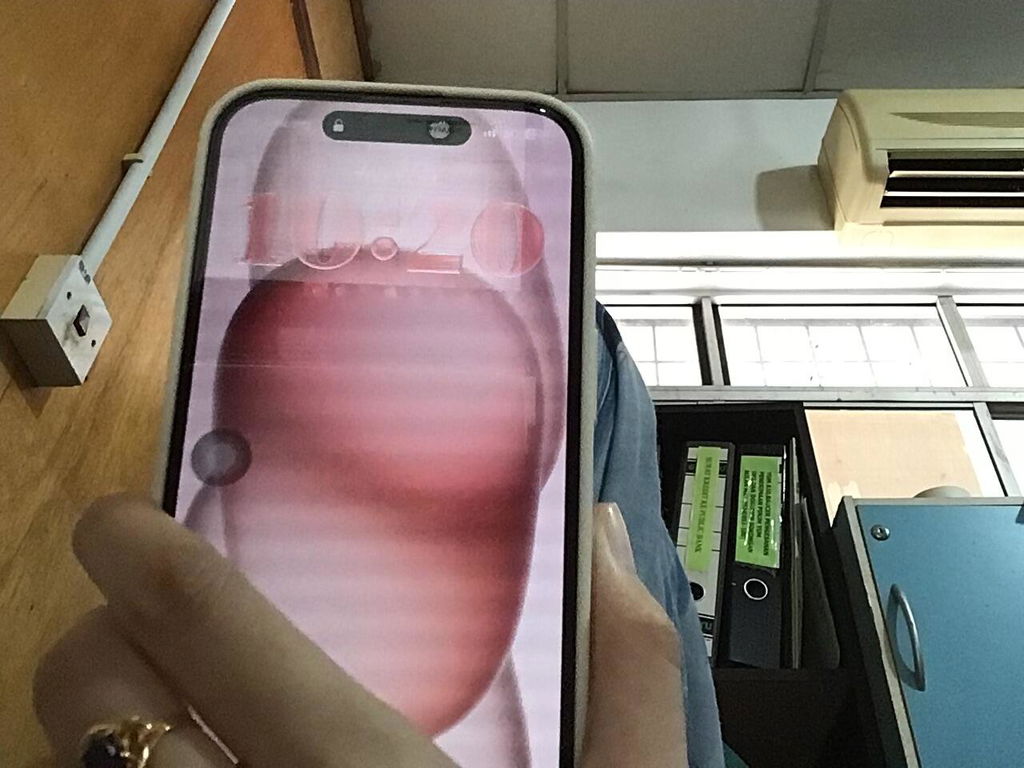
Cara Membaiki Skrin iPhone Beku dalam 3 Langkah Mudah Menghadapi skrin iPhone yang beku atau tersekat dalam mod yang tidak diingini? Ini mungkin mengecewakan, tetapi ia merupakan isu biasa yang boleh anda selesaikan sendiri hanya dalam tiga langkah mudah. ​​Ikuti panduan ringkas ini untuk memulihkan dan menjalankan iPhone anda. Tanda-tanda Biasa Skrin iPhone Beku: Skrin Terhenti : Skrin menjadi tidak responsif sepenuhnya terhadap sentuhan. Mesej Ralat : Mesej ralat muncul, menghalang tindakan selanjutnya. Perubahan Mod Secara Tidak Sengaja : iPhone anda bertukar kepada mod yang anda tidak boleh keluar. Jika mana-mana isu ini kedengaran biasa, gunakan langkah di bawah untuk melakukan paksa mula semula. Cara Membaiki Skrin iPhone Beku dalam 3 Langkah 1. Tekan Kelantangan Naik : Tekan dan lepaskan butang Kelantangan Naik dengan cepat. 2. Tekan Kelantangan Turun : Tekan dan lepaskan butang Kelantangan Turun dengan cepat. 3. Tekan dan tahan butang Sisi (Hidup/Mati) sehingga logo Apple muncul. Ini mungkin mengambil masa 10–15 saat. iPhone anda akan dimulakan semula secara automatik. Tonton Tutorial Video Untuk panduan visual langkah demi langkah, lihat tutorial video kami tentang cara membaiki skrin iPhone yang beku. Ketahui Lebih Banyak Fungsi iPhone Ingin mengetahui lebih lanjut tentang ciri tersembunyi dan petua untuk menggunakan iPhone anda? Klik di sini untuk meneroka fungsi iPhone tambahan yang boleh menjadikan pengalaman anda lebih baik. Ada Soalan? Jika anda masih menghadapi masalah dengan iPhone anda atau mempunyai sebarang pertanyaan, tinggalkan komen di bawah! Pasukan kami sedia membantu anda menyelesaikan masalah peranti anda dan mengembalikannya kepada keadaan asal.